下載與安裝
TStar 中控台支援 Windows 與 macOS 雙系統。請前往官網下載頁取得對應安裝檔。
序號說明
下載中控台不需序號;首次啟動中控台時,輸入序號即可開通使用。取得序號方式請見序號購買與啟用。
Windows 安裝步驟
下載安裝檔
前往下載頁下載 Windows 安裝檔(檔名為
tstar-console-<版本號>-setup.exe)。執行安裝精靈
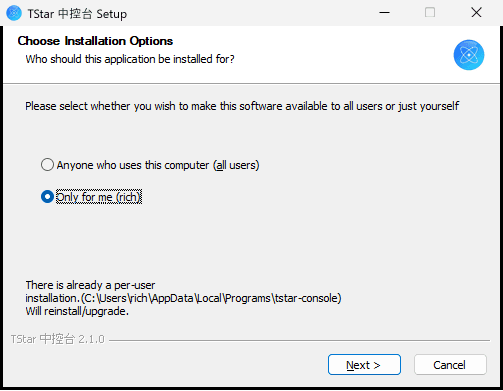
雙擊安裝檔啟動安裝,依導引完成安裝即可(無需系統管理員權限)。
(若出現)Windows SmartScreen 安全提示
若 Windows 出現「已保護您的電腦」提示,點選「其他資訊」→「仍要執行」即可繼續安裝。
第一次執行跳出 Windows 保護警告?
微軟對新發布軟體的常規安全提示,依照以下兩步驟即可正常安裝:
- 01
點「其他資訊」(More info)
- 02
點「仍要執行」(Run anyway),再照安裝精靈完成
開啟中控台並啟用
啟動「TStar 中控台」,在啟用畫面貼入您的序號並點選「啟用並進入」,即可進入主介面。詳情請見序號購買與啟用。
自動更新
中控台會自動檢查更新。有新版本時將跳出更新提示,點選「立即更新」即可在背景下載並自動重啟更新(約 30 秒)。 建議於開播前或播後完成更新,避免在直播中途更新。
最後更新: · 由 諾斯科技 撰寫維護